
¿Frustrado porque tu página PHP no se actualiza automáticamente en Visual Studio Code? En esta guía te explico cómo configurar Visual Studio Code para refrescar páginas PHP usando Live Server, para que tus cambios se autoactualicen en tiempo real.
¿Por qué Live Server no funciona con PHP?
Cuando programamos páginas HTML en Visual Studio Code, la extensión Live Server se encarga de refrescar los cambios automáticamente. Esto lo logra añadiendo un código al final del archivo HTML. Sin embargo, al trabajar con PHP, esto deja de funcionar, ya que el procesamiento del código depende de un servidor.
Aquí te explico cómo solucionarlo fácilmente.
Partimos de que tenemos Visual Studio Code instalado y funcionando correctamente.
Extensiones necesarias para autoactualizar PHP en Visual Studio Code
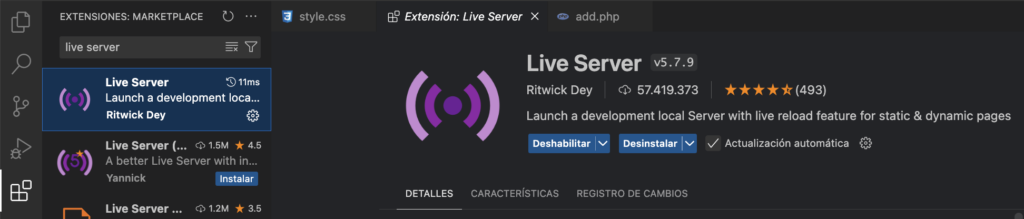
Instalar Live Server
- Abre Visual Studio Code
- Ve al icono de extensiones en la barra de la izquierda
- Busca «Live Server» del autor Ritwick Dey e instalala.
Instalar PHP SERVER
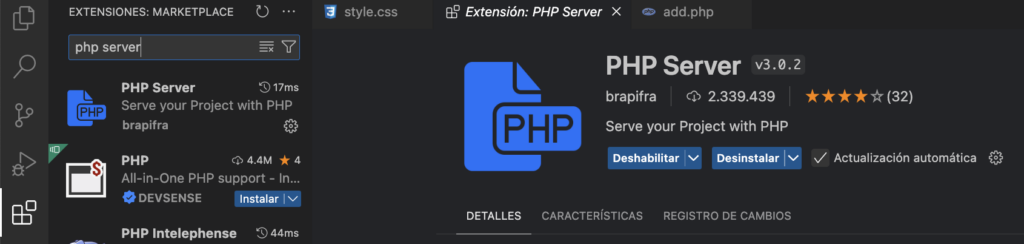
- Busca «PHP Server» del autor brapifra e instalala.
Configuración paso a paso para refrescar automáticamente PHP
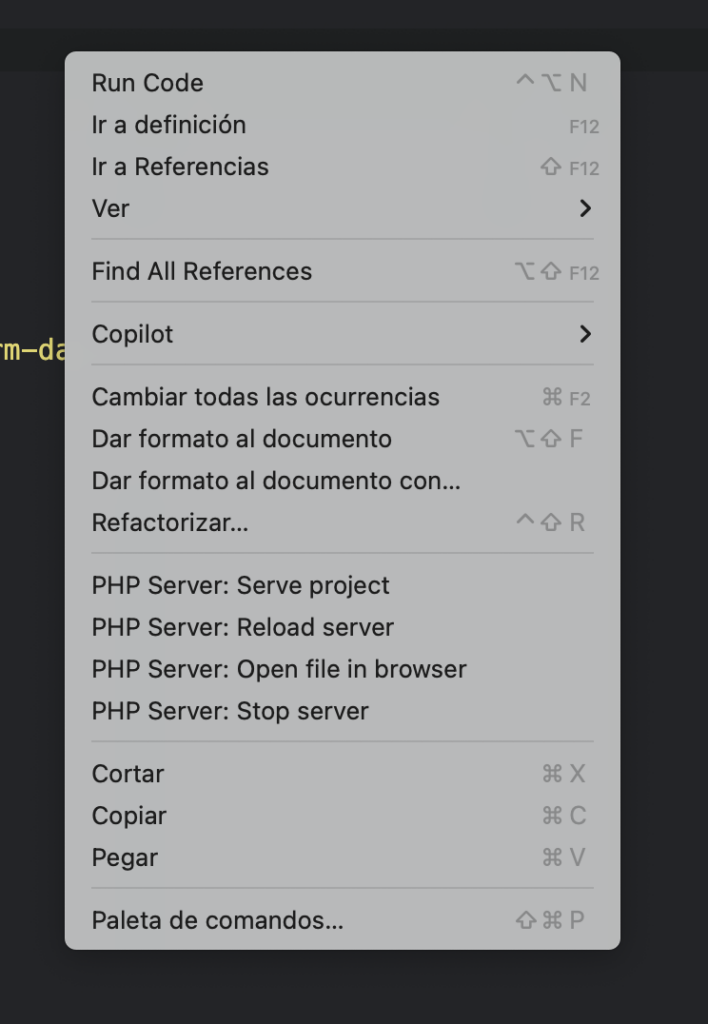
Haz clic derecho sobre tu archivo PHP y selecciona PHP Server: Open file in browser. Esto abrirá tu página en el navegador, pero los cambios no se refrescarán automáticamente.
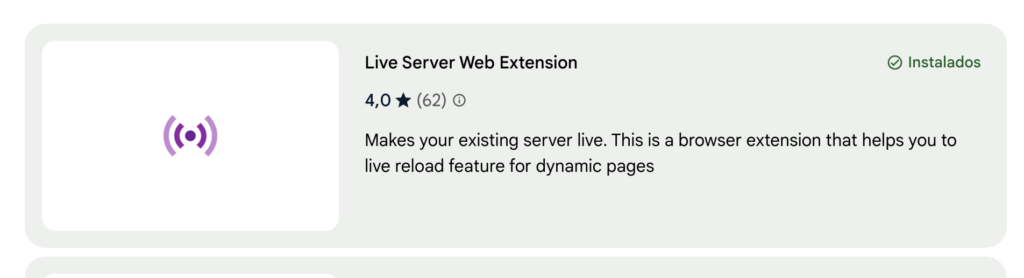
Instala la extensión Live Server Web Extension del autor Ritwick Deyen desde en la Chrome Web Store en tu navegador Chrome. Configura la extensión desde el icono en la barra de herramientas según las indicaciones.
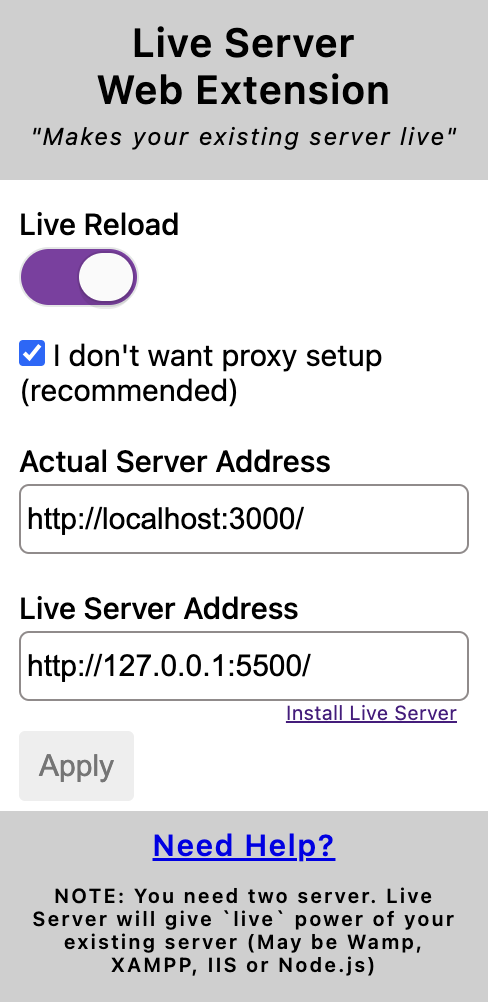
Ahora, vuelve a tu archivo PHP en Visual Studio Code y selecciona PHP Server: Open file in browser.
Haz un cambio en el archivo y guarda. Notarás que el navegador se actualiza automáticamente.
¿Qué hace esta configuración?
La extensión Live Server redirige tu archivo PHP a través de un servidor local. Esto permite que la página se recargue automáticamente cada vez que detecta un cambio en el archivo.
Conclusión
Configurar Visual Studio Code para autoactualizar páginas PHP no es complicado, y estas extensiones te facilitarán el desarrollo. Si esta guía te ha resultado útil, ¡compártela con otros desarrolladores! También puedes dejar tus dudas o sugerencias en los comentarios.
Deja una respuesta
Lo siento, debes estar conectado para publicar un comentario.